Denne side er primært for medarbejdere hos Septima, der skal vise kunder, hvordan Septima Widget fungerer sammen med WordPress.
Det skal du have
- En bruger i WordPress for at kunne rette sider. På det lokale Docker-testsite oprettes en administrator automatisk – login-oplysningerne står i
testsite/README.mdi kildekoden. Adgangskoder offentliggøres ikke her. - En GitHub-bruger med adgang til Widget Admin Test (widgetadmin3.k8s-test-132.septima.dk) for at oprette og redigere widgets. Widget Admin logger ind med GitHub. Mangler du adgang, så kontakt den ansvarlige for Widget Admin hos Septima.
Demo trin for trin
- Start det lokale testsite med
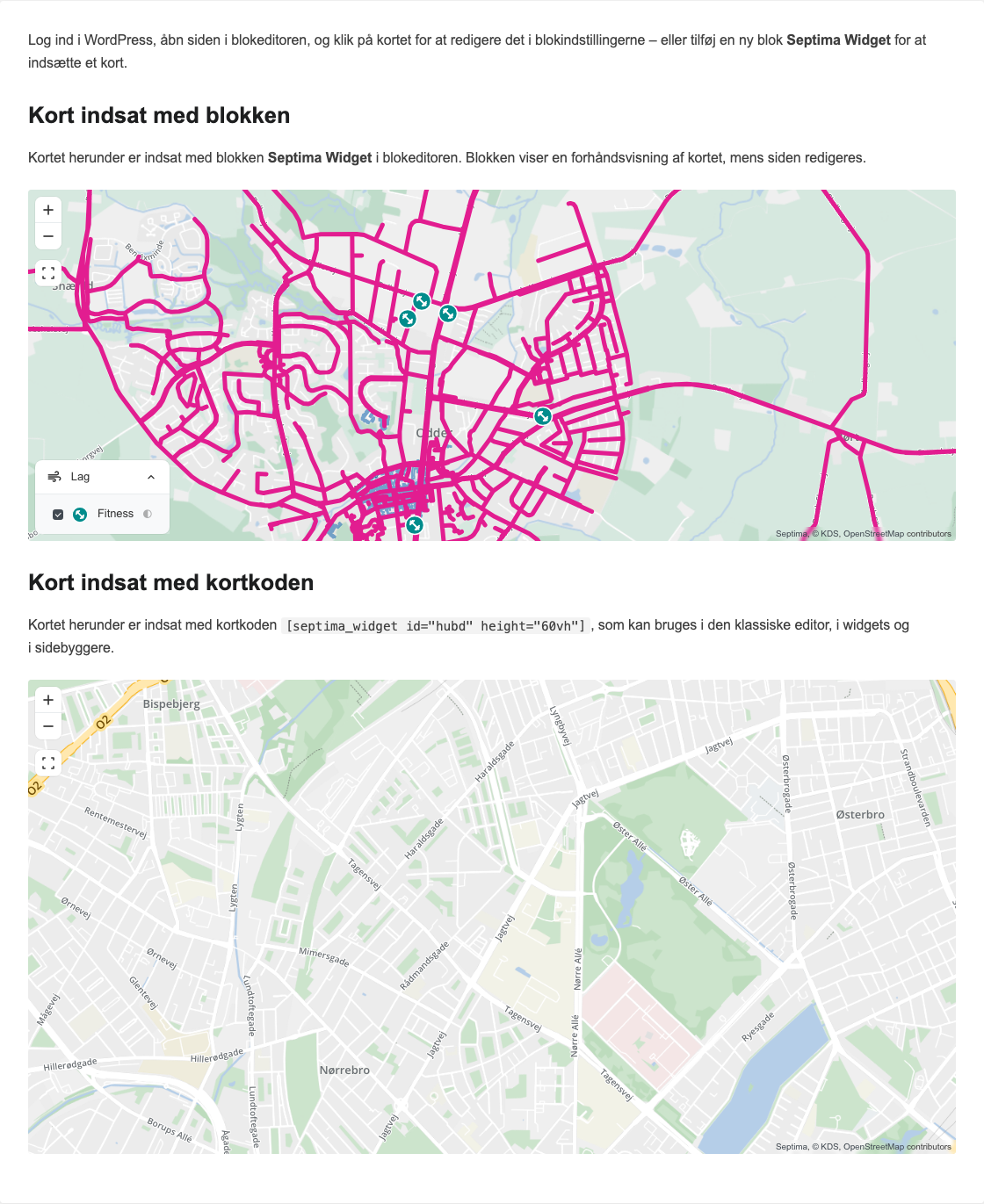
docker compose up -d, og åbn forsiden. Vis at det er en helt almindelig hjemmeside. - Åbn Kort og data og vis de to kort på den offentlige side: ét indsat med blokken og ét med kortkoden.
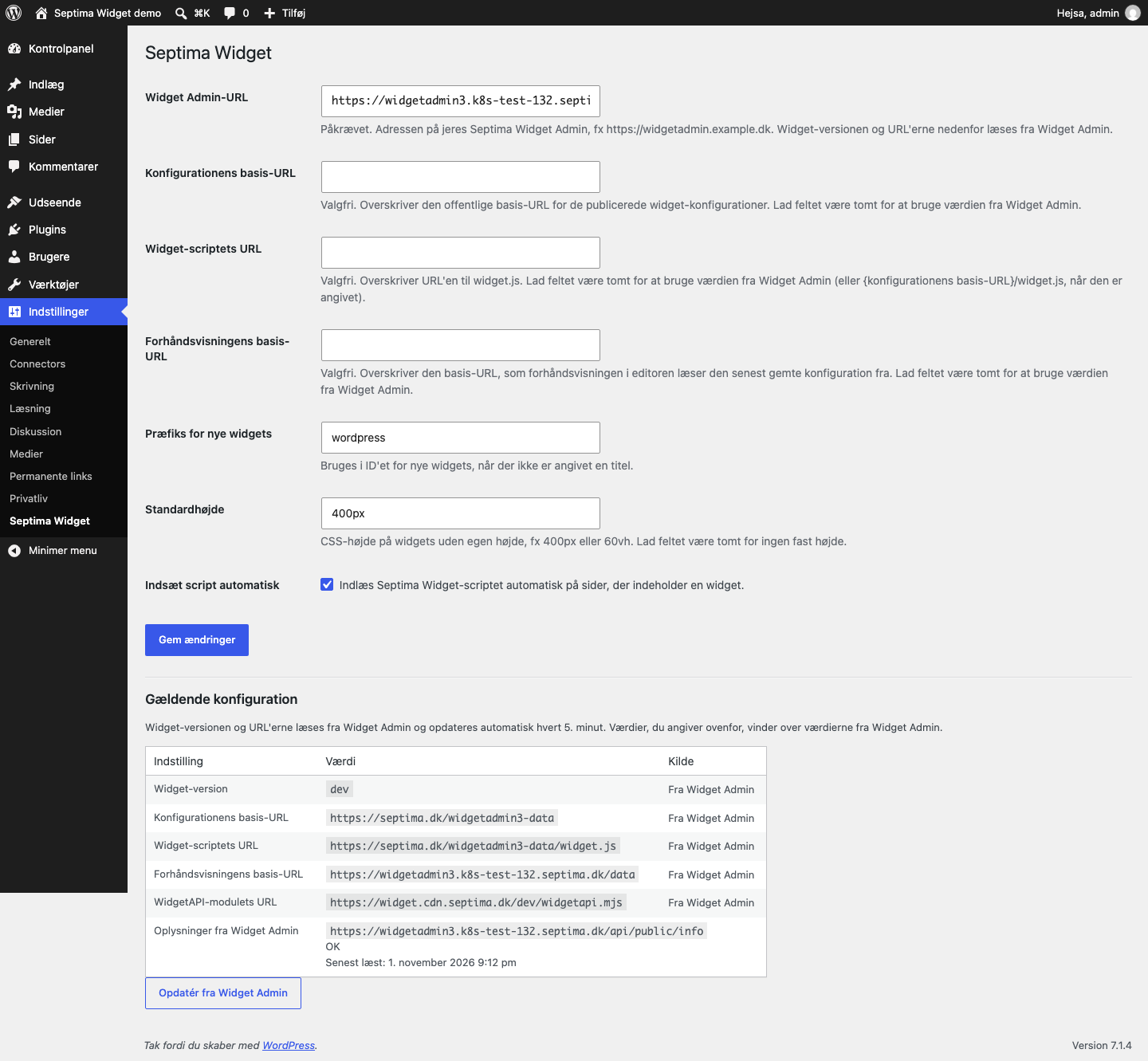
- Log ind i WordPress, og vis Indstillinger → Septima Widget. Kun Widget Admin-URL’en er angivet; resten læses automatisk fra Widget Admin.
- Gå til Sider, og åbn siden Kort og data i blokeditoren. Vis at kortet fremstår som en blok – ligesom et billede – med forhåndsvisning.
- Klik på + (Tilføj blok), søg efter “Septima”, og vælg blokken Septima Widget.
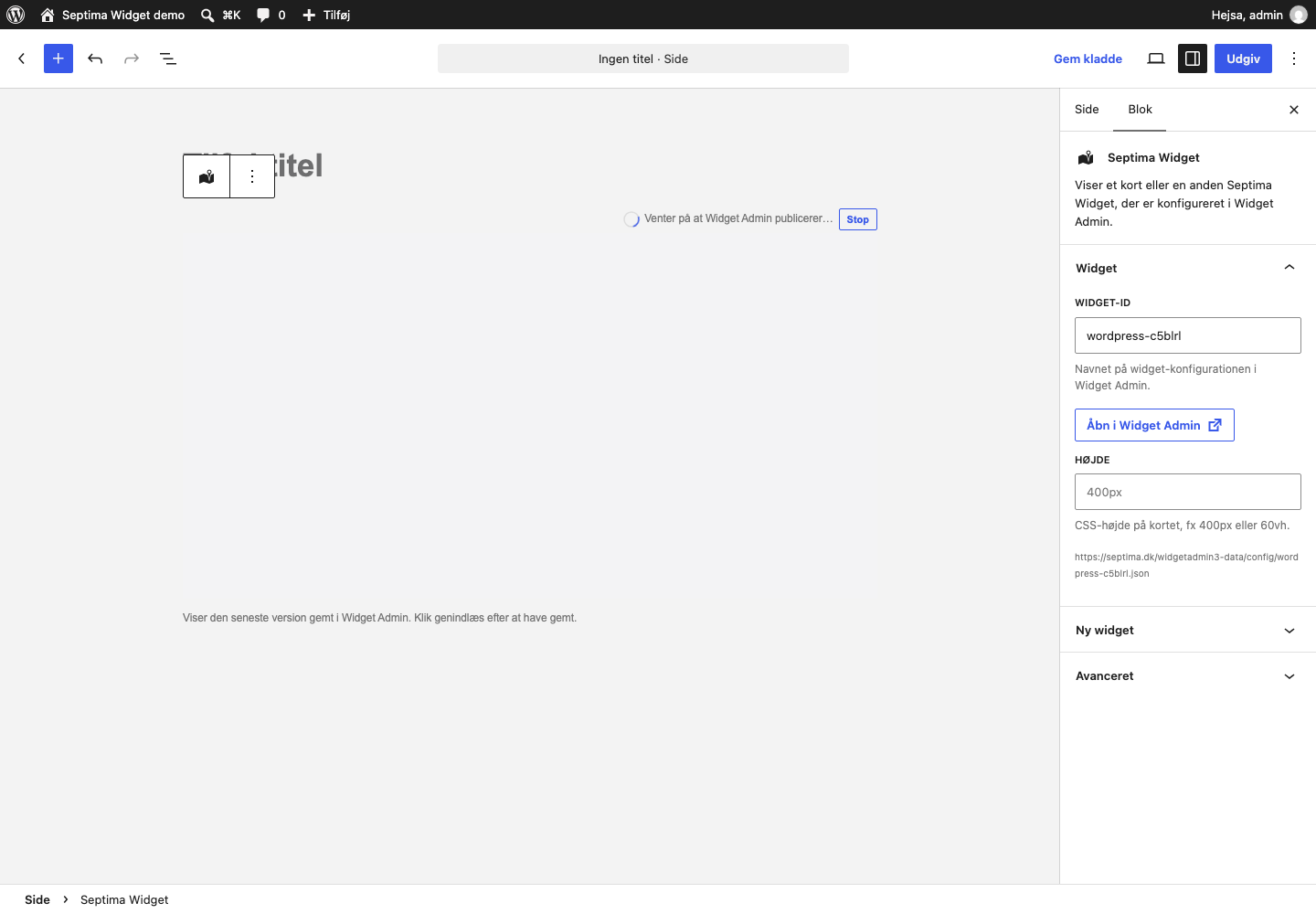
- Klik Opret ny widget. Plugin’et genererer et Widget-ID og åbner Widget Admin i en ny fane – log ind med GitHub, hvis du bliver bedt om det.
- Konfigurér kortet i Widget Admin (lag, udsnit, kontroller) og gem det. Forhåndsvisningen i WordPress opdateres automatisk, når widgetten er gemt – ellers klik Genindlæs forhåndsvisning (↻).
- Angiv evt. en Højde i blokindstillingerne, fx
500pxeller60vh. - Klik Gem og vis siden på hjemmesiden. Kortet vises, fordi plugin’et automatisk indsætter Septima Widget-scriptet.
- Klik Åbn i Widget Admin på en eksisterende blok, ret kortet, og vis at ændringen slår igennem på hjemmesiden, uden at siden i WordPress skal gemmes igen.
Tip: Har du ikke adgang til Widget Admin, kan du stadig demonstrere ved at skrive et eksisterende Widget-ID i blokken, fx 0o4wmo eller hubd. I den klassiske editor og i sidebyggere bruges kortkoden [septima_widget id="hubd" height="500px"].
Sådan ser det ud for en administrator
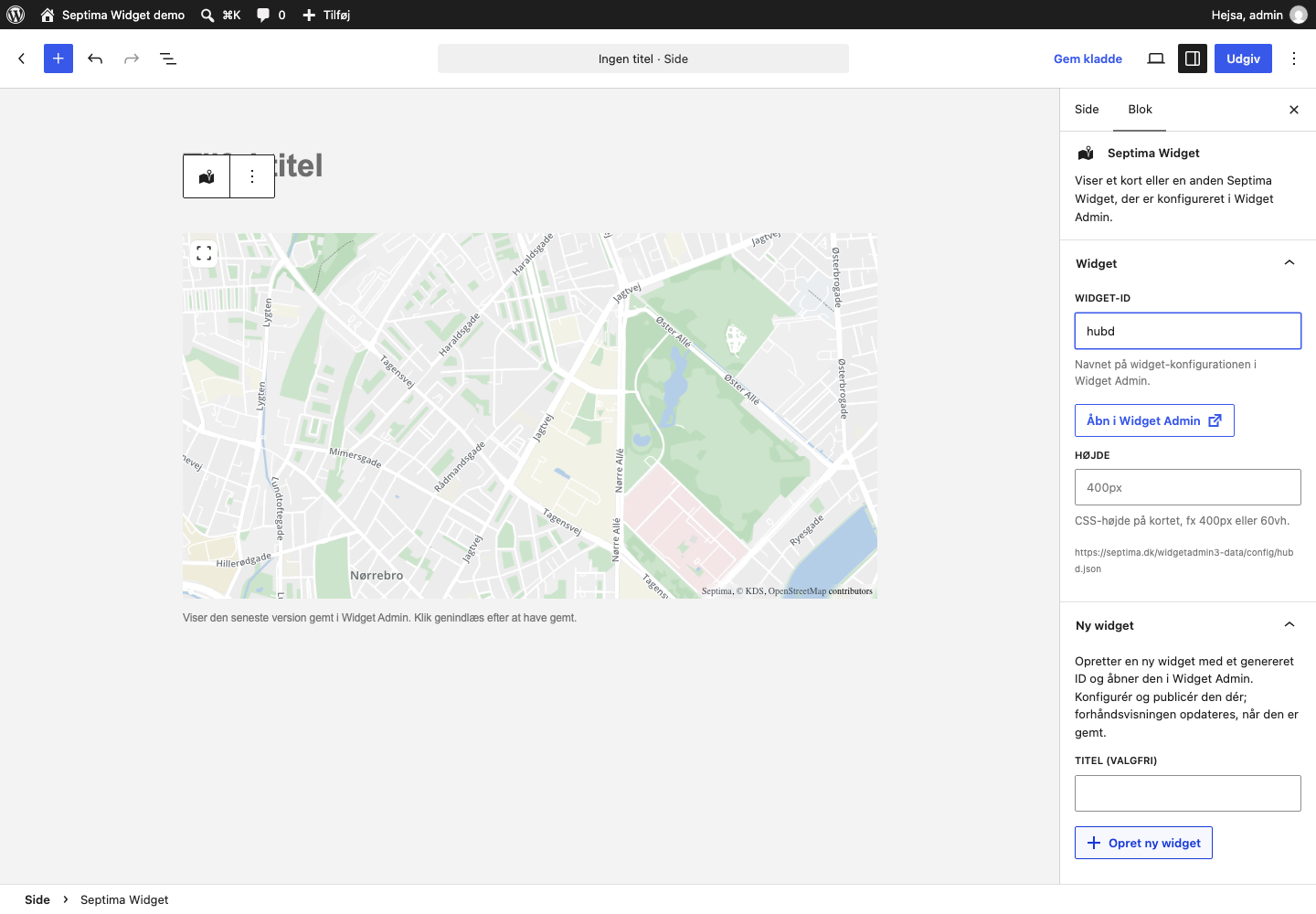
Blokken i blokeditoren
Blokken viser en levende forhåndsvisning af widgetten. Widget-ID, højde og knapperne Åbn i Widget Admin og Opret ny widget ligger i blokindstillingerne i sidepanelet.
Opret ny widget
Efter klik på Opret ny widget har plugin’et genereret et Widget-ID, og Widget Admin er åbnet i en ny fane. Forhåndsvisningen venter, til widgetten er gemt i Widget Admin.
Indstillingerne
Under Indstillinger → Septima Widget angives Widget Admin-URL’en. Tabellen Gældende konfiguration viser de værdier, der bruges, og hvor de kommer fra.
Den publicerede side