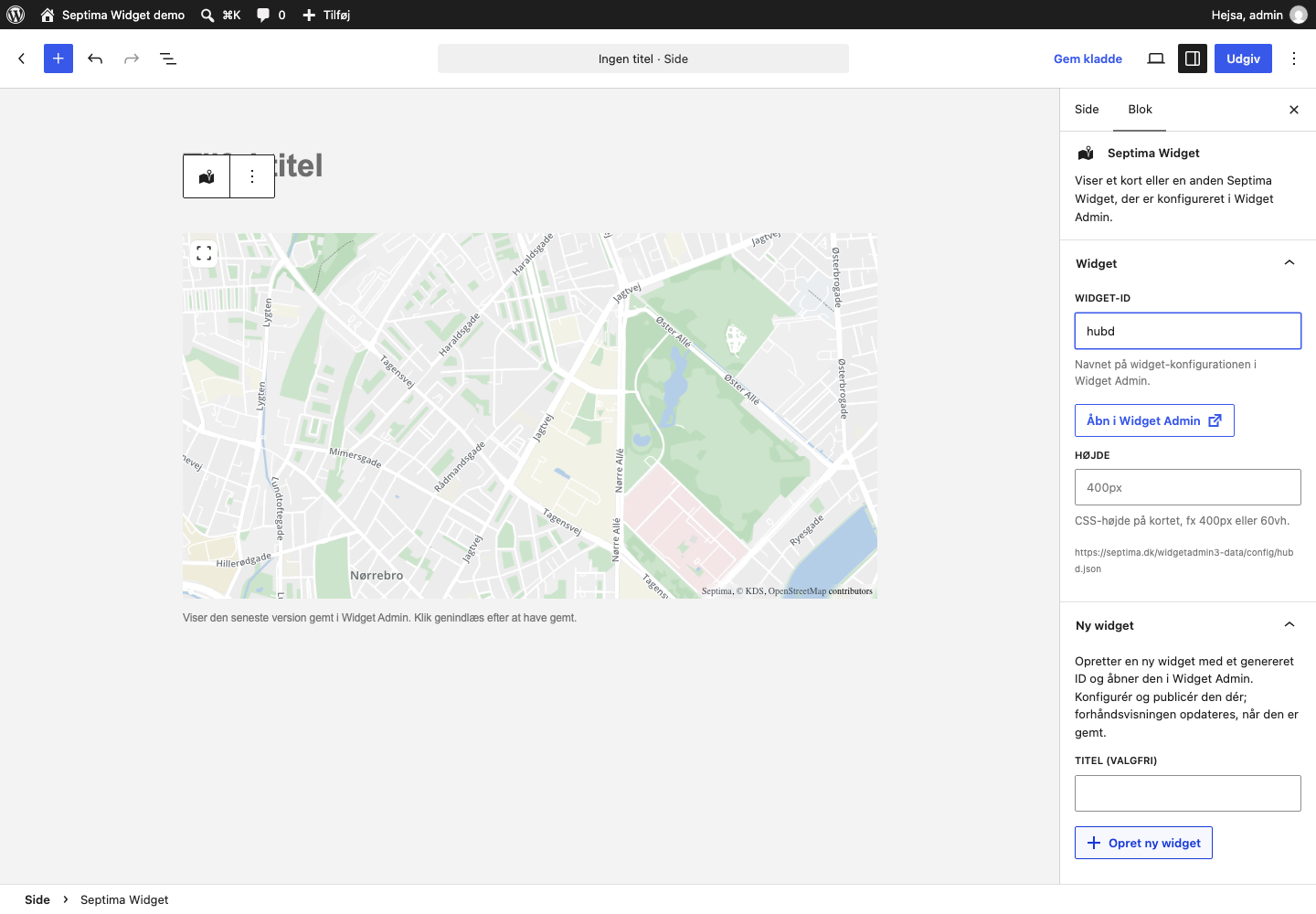
Brug af blokken
- Tilføj blokken Septima Widget i blokeditoren (kategorien Indlejringer; søg efter "Septima", "kort" eller "map").
- Angiv Widget-ID for en eksisterende widget, eller klik Opret ny widget.
- Angiv evt. Højde i blokindstillingerne, fx
500pxeller60vh. Lad feltet være tomt for at bruge standardhøjden.
Blokindstillingerne (sidepanelet) har:
| Felt/knap | Funktion |
|---|---|
| Widget-ID | Navnet på widget-konfigurationen i Widget Admin. Tilladt: bogstaver, tal, punktum, bindestreg og understreg; skal starte med et bogstav eller tal, højst 100 tegn. |
| Åbn i Widget Admin | Åbner widgetten i Widget Admin i en ny fane, så du kan redigere den. |
| Højde | Widgettens CSS-højde. |
| Ny widget → Titel (valgfri) og Opret ny widget | Genererer et nyt widget-ID og åbner Widget Admin i en ny fane for at oprette widgetten. Med en titel bygger ID'et på titlen, ellers på præfikset for nye widgets. |
På engelsk hedder knapperne Open in Widget Admin og Create new widget.
Forhåndsvisning i editoren
Blokken viser en levende forhåndsvisning af widgetten. Den kører i en isoleret ramme, så kortet ikke kan påvirke editoren. Den viser den seneste version, der er gemt i Widget Admin (fra forhåndsvisningens basis-URL), så ændringer kan ses, før de er publiceret. Uden forhåndsvisningens basis-URL vises den publicerede version.
Klik Genindlæs forhåndsvisning (↻), når du har gemt i Widget Admin. Efter Opret ny widget venter forhåndsvisningen på, at widgetten bliver gemt i Widget Admin, og opdateres automatisk (i op til 2 minutter; klik Stop for at holde op med at vente).
Skærmbillede